le problème de son vient TRES SOUVENT d’un utilisateur qui a, en montant ou descendant du simulateur, fait bouger la molette de son involontairement.
-> Vérifier les mollettes de son du casque sur le câble ou sur une des oreillettes du même casque
Le casque peut avoir été débranché au niveau de la rallonge.
-> Regardez en bas du siège baquet, la rallonge Jack 3.5 est fixée au centre du baquet, sur le bras du châssis du simulateur.
Le casque a été endommagé par un utilisateur. Les casques audio sont les seuls périphériques à souffrir et à considérer comme du consommable
Testez un autre casque ou oreillette au format « jack 3.5 » sur la rallonge. Si le son arrive l’autre casque est probablement HS.
Débranchez le casque et testez le sur un autre PC ou un smartphone. Si pas de son, il est HS, si le son arrive, passez aux étapes suivantes :
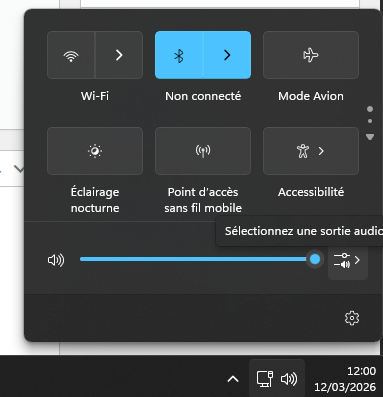
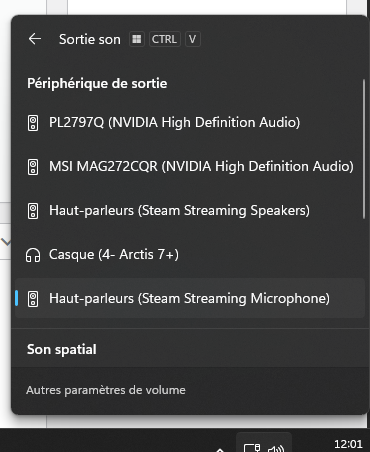
La sortie son n’est pas la bonne
Windows peut avoir modifié la sortie son par défaut sur le PC.
– Vérifier que la sortie son realtek ou Haut-parleurs est bien sélectionnée. ne pas hésiter à toutes les tester pour trouver la bonne
Le son est coupé sur le PC
Il peut arriver qu’un utilisateur ait malencontreusement appuyé sur le bouton MUTE du clavier.
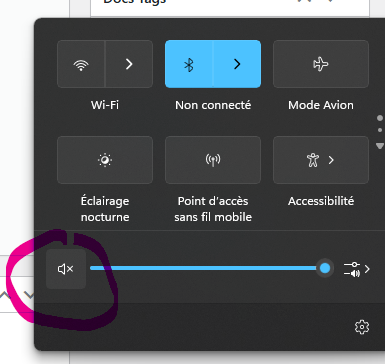
Cliquez sur l’icone du haut parleur en bas a droite de votre barre des tâches et vérifiez que le haut parleur n’est pas suivi d’un x
Si oui, cliquez dessus puis dans le panneau suivant, cliquez a nouveau sur ce x
Le câble peut être mal connecté au niveau de la rallonge ou ) l’arrière du PC.
-> Débranchez et rebranchez à fond le câble Jack dans la rallonge
-> Idem à l’arrière du PC. Le cable audio doit être branche sur la prise Jack 3.5 de couleur verte. Débranchez et rebranchez.
Quand vous allez rebrancher il est possible que votre PC vous donne un message en bas et à droite de l’écran vous demandant le type de périphérique branché. Sélectionnez l’option « écouteurs » puis retestez le système.